
CAD & konstruktion
CAD-migrering till Autodesk Inventor – konvertering av modeller och ritningar från SolidWorks, Catia och Creo
Av Hans Christian Fossum, VD · 17 mars 2026
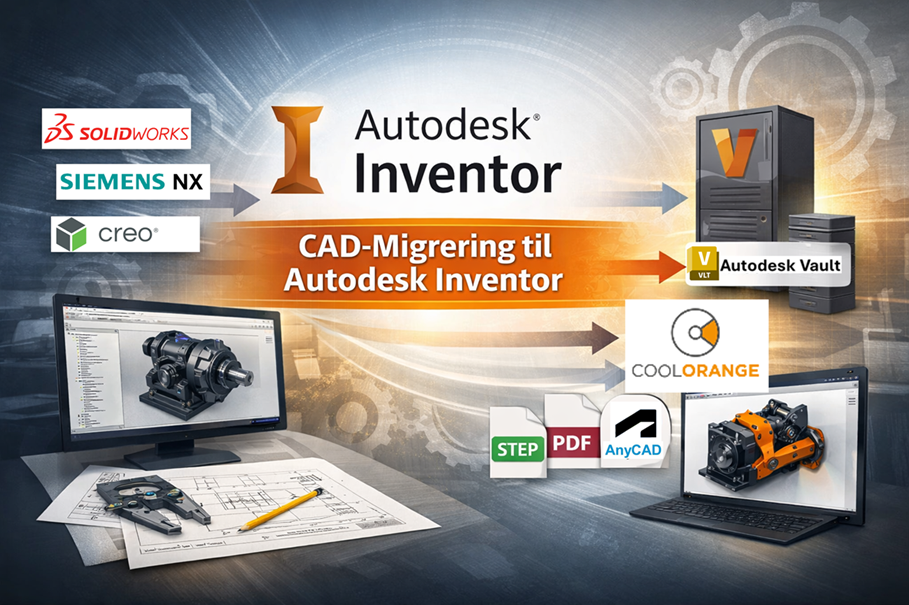
Många verksamheter överväger i dag CAD-migrering till Autodesk Inventor, men har samtidigt stora mängder historiska modeller och ritningar från andra CAD-system.
Hur konverterar man CAD-data från system som SOLIDWORKS, Catia, PTC Creo eller Siemens NX till Inventor utan att förlora värdet i arkivet med konstruktionsdata?
Detta är en fråga som många konstruktions- och tillverkningsföretag ställs inför när de vill standardisera konstruktionsplattformen, förbättra integrationen med PDM och PLM eller minska komplexiteten i CAD-miljön.
I den här artikeln tittar vi på:
- strategier för konvertering av CAD-modeller till Inventor
- hur historiska ritningar bör hanteras
- hur Autodesk AnyCAD kan minska behovet av konvertering
- hur CAD-data kan struktureras i Autodesk Vault
Strategier för migrering av CAD-modeller
När man migrerar CAD-data till Autodesk Inventor finns det i praktiken tre huvudstrategier för hantering av 3D-modeller.
Konvertering via neutrala CAD-format (STEP / IGES)
Den vanligaste metoden är export till neutrala CAD-format som:
- STEP
- IGES
- Parasolid
Dessa format kan importeras direkt i Inventor och ger vanligtvis god geometrisk kvalitet.
Nackdelen är att modellerna ofta blir så kallade ”dumb solids”, där:
- feature-historiken går förlorad
- parametrar inte kan redigeras
- modellen är svårare att ändra
Denna metod används därför ofta för:
- leverantörskomponenter
- äldre konstruktioner
- arkivdata
Direktimport från andra CAD-system
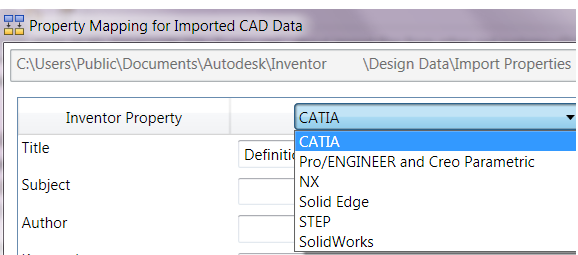
I många fall kan Autodesk Inventor läsa CAD-filer direkt från andra system.
Detta gäller bland annat filer från:
- SOLIDWORKS
- Catia
- PTC Creo
- Siemens NX
Detta ger ofta bättre resultat än ren STEP-import, men modellens feature-historik bevaras vanligtvis inte fullt ut.
Metoden kan ändå vara effektiv om konstruktionerna inte förväntas ändras väsentligt i framtiden.
Samarbete mellan CAD-system med AnyCAD
En allt vanligare strategi är att undvika konvertering helt genom att använda Autodesk AnyCAD.
AnyCAD gör det möjligt att:
- referera direkt till CAD-filer från andra system
- använda dem i sammanställningar i Inventor
- uppdatera modeller automatiskt när originalfilen ändras
Detta gör det möjligt att arbeta i Autodesk Inventor samtidigt som konstruktionsdata fortfarande ligger i ett annat CAD-format.
Fördelarna omfattar:
- ingen duplicering av CAD-data
- enklare samarbete mellan CAD-system
- möjlighet till gradvis migrering
Så konverterar du modeller från andra CAD-system till Autodesk Inventor
En vanlig migreringssituation är övergång från exempelvis SOLIDWORKS, Catia, PTC Creo eller Siemens NX till Autodesk Inventor.
Det finns flera sätt att göra detta på.
STEP-konvertering
Modeller exporteras från det ursprungliga CAD-programmet som STEP och importeras i Inventor. Detta är den mest universella metoden.
Direktimport
Inventor kan öppna SOLIDWORKS-, Catia-, PTC Creo- eller Siemens NX-filer direkt.
AnyCAD-referenser
SOLIDWORKS-, Catia-, PTC Creo- eller Siemens NX-filer kan användas som referenser i Inventor genom Autodesk AnyCAD utan att konverteras.
Ommodellering
För produkter som fortfarande utvecklas kan det vara bäst att bygga upp modellen på nytt i Inventor.
Valet av metod beror på hur aktiv konstruktionen är och hur mycket den förväntas ändras i framtiden.
Hantering av gamla ritningar vid en CAD-migrering
I många migreringsprojekt visar det sig att ritningar är mer krävande att hantera än 3D-modellerna.
Ritningar representerar ofta:
- tillverkningsunderlag
- kunddokumentation
- regulatorisk dokumentation
- spårbarhet i produktutvecklingen
När en modell migreras till ett nytt CAD-system bryts ofta kopplingen till ritningen.
Därför är det viktigt att ha en tydlig strategi för hantering av historiska ritningar.
Arkivera ritningar som PDF
Den vanligaste strategin är att arkivera befintliga ritningar som PDF.
Fördelarna omfattar:
- ritningar kan öppnas utan CAD-program
- dokumentationen bevaras över tid
- produktionen kan fortsätta använda ritningsunderlaget
I många migreringsprojekt exporteras därför alla befintliga ritningar till PDF före migreringen.
Detta kan ofta automatiseras genom Autodesk Vault eller automatiseringsverktyg från coolOrange.
Behålla ritningar i ursprungligt CAD-format
En annan strategi är att behålla ritningarna i sitt ursprungliga CAD-format.
Detta kan vara aktuellt om:
- produkterna fortfarande tillverkas
- ritningarna förväntas uppdateras
- verksamheten fortfarande har tillgång till det gamla CAD-systemet
Nackdelen är att detta kan skapa ett långsiktigt beroende av flera CAD-system.
Generera nya ritningar i Inventor
För produkter som fortfarande utvecklas är det ofta mest ändamålsenligt att generera nya ritningar i Autodesk Inventor.
Detta ger bland annat:
- standardiserade ritningsmallar
- konsekvent måttsättning
- bättre integration med Autodesk Vault
I många projekt väljer man därför att inte migrera ritningar direkt, utan i stället skapa nya ritningar efter behov.
Datamigrering och strukturering i Vault
När stora mängder CAD-data migreras sker detta ofta samtidigt med införande av eller upprensning i Autodesk Vault.
Här kan verktyg från coolOrange bidra i migreringsprocessen.
Exempelvis kan verktyget powerLoad användas för att:
- migrera stora mängder CAD-filer till Vault
- analysera och validera data före import
- omorganisera mappstrukturer
- standardisera metadata
Efter migreringen kan automatiseringsverktyg som powerJobs användas för uppgifter som:
- automatisk generering av PDF eller STEP
- publicering av ritningar
- automatiserad filhantering i Vault
Detta gör det möjligt att genomföra migreringsprojekt mer kontrollerat och med mindre manuellt arbete.
En realistisk migreringsstrategi
I de flesta projekt är det inte nödvändigt att konvertera alla CAD-filer.
En effektivare strategi är att dela in data i tre kategorier.
Aktiva produkter
Modeller som fortfarande utvecklas. Dessa kan konverteras eller modelleras om.
Produkter i underhållsfas
Importeras via STEP eller används genom Autodesk AnyCAD.
Historiska produkter
Arkiveras som PDF eller i neutrala format.
Detta tillvägagångssätt minskar både risken och migreringskostnaden.
Vanliga frågor om CAD-migrering
Kan Autodesk Inventor öppna SolidWorks-filer?
Ja. Autodesk Inventor kan importera SolidWorks-filer direkt eller använda Autodesk AnyCAD för att referera till modellerna utan konvertering.
Bör man konvertera alla CAD-modeller?
Som regel inte. Många verksamheter väljer att konvertera aktiva produkter, medan historiska modeller arkiveras som STEP eller behålls som referenser.
Vad händer med gamla ritningar?
I många migreringsprojekt exporteras historiska ritningar till PDF för arkivering, medan nya ritningar skapas i Inventor.
Sammanfattning
Migrering av CAD-data till Autodesk Inventor handlar inte bara om filkonvertering.
Genom att kombinera:
- konvertering via neutrala CAD-format
- direktimport från andra CAD-system
- samarbete genom Autodesk AnyCAD
- strukturering och automatisering i Autodesk Vault
kan verksamheter genomföra en kostnadseffektiv och kontrollerad CAD-migrering samtidigt som historiska ritningar och konstruktionsdata behåller sitt värde.