
Cadnor Flow for Inventor
Hjälp
Installationsanvisningen från källan tar även upp äldre ZIP-paket. Använd Windows-installationsfilen från nedladdningscentret för den senaste versionen.
Allt du behöver veta om att installera, konfigurera och använda Flow för Autodesk Inventor 2025–2027.
1. Introduktion
Flow är ett tillägg för Autodesk Inventor som är utformat för att göra det dagliga arbetet med egenskaper snabbare, tydligare och mer konsekvent. Det ersätter det repetitiva arbetet med att öppna iProperties-dialogrutor, klicka sig igenom flikar och manuellt hitta fält med en enda dockningsbar panel som förblir öppen medan du konstruerar.
Kärnan är panelen Property Edit — en konfigurerbar, alltid synlig yta som endast visar de egenskaper som ditt team använder, i den ordning du väljer och med de inmatningskontroller som din process kräver. Flow innehåller också verktyg för modellgranskning i realtid, ett utbyggbart modulsystem och omfattande funktioner för teamhantering.
Snabbfakta:
Fungerar i Inventor 2025, 2026 och 2027
Licensverifiering offline — inget internet krävs för daglig användning
Delad teamkonfiguration via nätverksmapp eller Vault
Fullt stöd för Inventors ljusa och mörka teman
En modul: iLogic Rules
2. Vad Flow innehåller
Flow är organiserat som ett bastillägg plus tre moduler. Bastillägget tillhandahåller panelen Property Edit och dialogrutan Configuration. Hover och Thickness är licensierade funktioner. Moduler tillför domänspecifika funktioner.
Basfunktioner
| Funktion | Vad den gör |
|---|---|
| Panelen Property Edit | Redigera konfigurerade egenskaper i aktiva dokument eller på markerade komponenter |
| Hover | Interaktivt verktygstips i realtid med egenskapsdata och markering av komponenter i grafikfönstret |
| Thickness | Interaktiv analys av modelltjocklek i realtid med grafisk återkoppling |
| Dialogrutan Configuration | Definiera egenskaper, grupper, kategorier, listor, utseende och modulbeteende |
| Kopiera/klistra in egenskaper | Överför egenskapsvärden mellan komponenter |
| Teamkonfiguration | Dela layout och licens från en enda nätverksplats |
Modulöversikt
| Modul | Syfte |
|---|---|
| iLogic Rules | Gör externa iLogic-skript tillgängliga som vanliga knappar med etiketter i menyfliksområdet |
3. Installation och första start
Installera Flow
- Hämta ZIP-paketet för din Inventor-version från nedladdningssidan.
- Packa upp ZIP-filen till en tillfällig plats.
- Kör installationsskriptet för din version:
Install_Flow_20xx.cmd. Administratörsrättigheter krävs inte. - Starta Autodesk Inventor. Fliken Flow visas automatiskt i menyfliksområdet.
Vad som installeras
Flow.dll— tilläggets huvudsakliga assemblyFlow.Inventor.addin— beskrivningsfilen för Inventor-tilläggetModules\— valfria modul-DLL:er (en undermapp per modul)Resources\— ikoner, bilder och resurserConfig\— standardkonfiguration (skapas vid första körningen)
Varje Inventor-version (2025, 2026, 2027) kräver ett eget installationspaket.
Första start
Vid första starten skapar Flow en standardkonfiguration och panelen Property Edit öppnas med en användbar grunduppsättning egenskaper. Konfigurationen kan finjusteras senare via dialogrutan Configuration.
4. Licens- och temastöd
Flow använder lokala licensfiler från Cadnor för licensverifiering. Daglig användning kräver inte någon internetanslutning.
Grundfunktioner
- Panelen Property Edit (ljust tema)
- Teamkonfiguration
Licensierade funktioner
Licensvillkor för Cadnor Flow tillhandahålls separat.
- Hover — interaktiv egenskapsgranskning i realtid i grafikfönstret
- Thickness — interaktiv analys av modelltjocklek i realtid med grafisk återkoppling
- Fullt stöd för mörkt läge — hela Flows användargränssnitt anpassas till Inventors mörka tema
- Modulen iLogic Rules — distribuera iLogic-skript som knappar i menyfliksområdet
Så fungerar licensieringen
- När en licens utfärdas får du en
.lic-fil via e-post. - Placera
.lic-filen i samma mapp som konfigurationsfilenFlow_config.xml. - Flow läser licensen automatiskt vid start. Inga aktiveringssteg krävs.
Distribution till teamet
Placera .lic-filen i den delade konfigurationsmappen så får varje teammedlem automatiskt en licens när Flow läser in den delade konfigurationen. Ingen konfiguration per användare behövs.
5. Flows arbetsyta i Inventor
Efter installationen integreras Flow i två huvudområden i Inventor:
- Fliken Flow i menyfliksområdet — ger åtkomst till Property Edit, Hover, Thickness, Configuration, About, Copy, Paste och modulspecifika kommandon.
- Panelen Property Edit — ett dockningsbart fönster som förblir synligt medan du arbetar.
6. Panelen Property Edit — kärnan i Flow
6.1 Vad panelen gör
Panelen Property Edit ersätter Inventors generella iProperties-dialogruta med en fokuserad, konfigurerbar yta. I stället för att visa alla möjliga egenskaper visar panelen endast de egenskaper som du har konfigurerat för det aktuella dokumentets kategori.
Du kan använda panelen för att redigera:
- Den aktiva detaljen, sammanställningen eller ritningen (omfattningen Active Document)
- En markerad komponentförekomst i en sammanställning (omfattningen Selected Component)
Panelen uppdateras automatiskt när du ändrar markeringen, så att den alltid visar det aktuella sammanhanget.
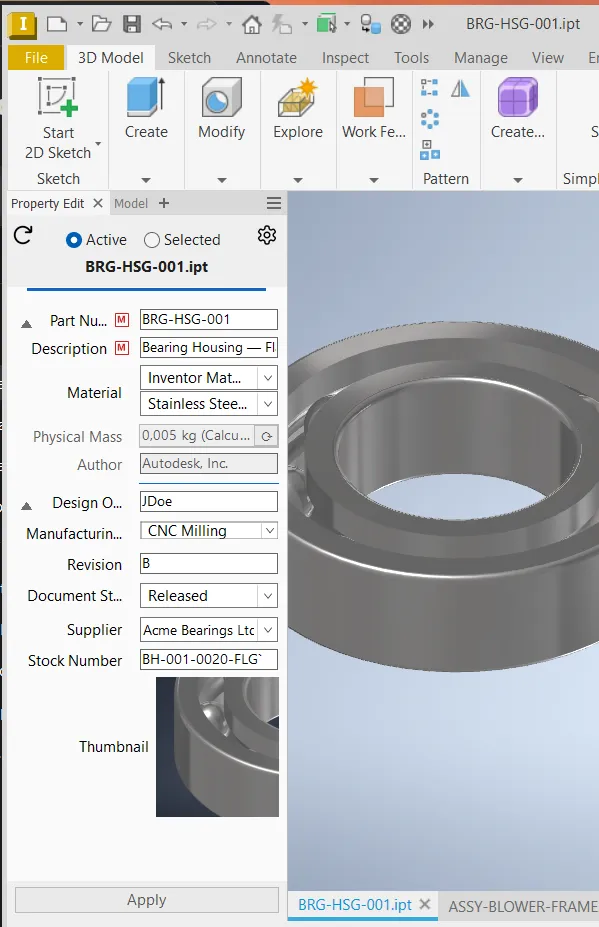
Panelen Property Edit dockad i Inventor. Blå accent = detaljdokument.
6.2 Redigera en egenskap
- Öppna panelen Property Edit (eller kontrollera att den är dockad).
- Välj dokumentkontext: Active Document eller Selected Component.
- För omfattningen Selected Component klickar du på den komponent som du vill redigera i grafikområdet.
- Redigera ett eller flera fält.
- Tryck på Enter eller klicka på Apply för att verkställa ändringarna.
Flow är försiktigt med dokumentändringar — en egenskap skrivs endast när värdet faktiskt ändras. Det innebär att du kan granska ett dokument i panelen utan att det markeras som ändrat.
6.3 Skrivskyddade egenskaper
Vissa egenskaper är värdefulla att visa men bör inte redigeras av användare. Du åstadkommer detta genom att markera en egenskapsdefinition som Read-Only i konfigurationen.
Vanliga användningsfall: referensvärden, huvudidentifierare som styrs av en separat process eller skrivskyddade versioner av egenskaper som visas bredvid redigerbara kopior. Skrivskyddade fält visas med ett särskiljande visuellt utseende i panelen.
6.4 Obligatoriska egenskaper
Om en egenskap markeras som Mandatory måste den ha ett värde som inte är tomt för att knappen Apply ska fungera. Detta är idealiskt för kritiska metadata som alltid måste finnas, till exempel artikelnummer, beskrivning eller material.
Så fungerar obligatoriska fält:
- En M-symbol visas bredvid egenskapens etikett för alla obligatoriska fält.
- Vid det första försöket att använda Apply när obligatoriska fält är tomma får de tomma raderna gul bakgrund och fet röd text. Ingen dialogruta visas ännu.
- Vid ett andra försök att använda Apply medan markeringarna fortfarande visas listar en dialogruta de tomma obligatoriska fälten.
- Så snart användaren anger ett värde försvinner markeringen automatiskt.
- Mandatory åsidosätter Allow blank i listor — ett tomt värde accepteras inte även om listan tillåter det.
Obs: YesNo-egenskaper (kryssrutor) undantas från kontrollen av obligatoriska fält eftersom en kryssruta alltid har ett värde. M-symbolen visas ändå.
6.5 Listor och styrd inmatning
Koppla en egenskap till en konfigurerad lista så väljer användarna bland godkända värden i stället för att skriva fritext. Detta är en av Flows starkaste funktioner för datakvalitet.
En lista kan fungera på två sätt:
- Förslagslista: användarna ser listan som en listruta men kan skriva ett eget värde
- List only: användarna måste välja ett av de konfigurerade värdena — fri inmatning blockeras
Allow blank: När List only är aktiverat lägger kryssrutan Allow blank till en tom post överst i listrutan så att användarna uttryckligen kan välja ”inget värde”. När alternativet är avaktiverat utlöser ett tomt värde i ett List only-fält en varning om att värdet saknas i listan, med gul markering och ett utropstecken. Observera att om egenskapen också är markerad som Mandatory har Allow blank ingen effekt — fältet kan inte lämnas tomt.
Kategoriserade listor: Listor kan innehålla kategoriposter som organiserar värden i en trädstruktur. Kategorier visas som feta rubriker som inte kan väljas i listrutan, med sina underordnade slutvärden under sig.
6.6 Länkade listor — ett val styr ett annat
Länkade listor gör att de tillgängliga värdena för en egenskap kan bero på det aktuella värdet för en annan egenskap. Flow kallar den första egenskapen källa och den andra beroende.
När källegenskapen ändras uppdateras den beroende egenskapens lista omedelbart. Om den beroende egenskapen är List only ställs den automatiskt in på det första giltiga värdet, så att kedjan förblir konsekvent.
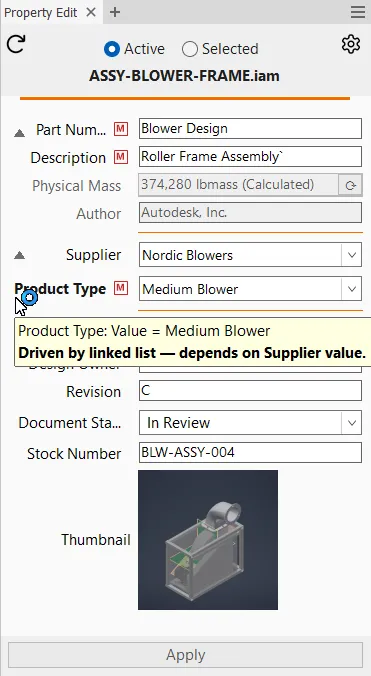
Länkade listor i praktiken. Om Supplier ändras från ”Nordic Fastener Co” till ”LinearMotion AS” byts innehållet i listrutan Product Type ut.
6.7 Egenskapsgrupper — organisera panelen
Egenskaper organiseras i grupper — hopfällbara avsnitt i panelen. Grupper gör panelen lättöverskådlig och låter dig skilja ofta använda fält från referensdata.
En vanlig struktur:
- Grupp 1: Allmänt — artikelnummer, beskrivning, material, massa
- Grupp 2: Produktion — ytbehandling, leverantör, lagernummer
- Grupp 3: Referens — revision, författare, dokumentstatus (hopfälld som standard)
6.8 Dokumentkategorier — layout efter dokumenttyp
Flow använder dokumentkategorier för att avgöra vilka egenskapsgrupper som visas för varje dokument. Kategorier fungerar genom matchningsregler som utvärderar det aktiva dokumentet.
Regeltyper:
- Filändelse — matcha till exempel
.iptför detaljer,.iamför sammanställningar - Specialtyp — till exempel plåt, svetsad sammanställning, Content Center-detalj
- iProperty-värde — matcha till exempel när den anpassade egenskapen ”SubassyType” är lika med ”Electrical”
6.9 Kategoriaccenter och miniatyrbilder
Panelen kan visa ett färgat accentfält högst upp och en valfri miniatyrbild av det aktuella dokumentet. Accentfärgen bekräftar direkt vilken dokumentkategori du visar (t.ex. blå = detalj, orange = sammanställning, lila = ritning). Miniatyrbilden ger en visuell bekräftelse på att du redigerar rätt komponent.
6.10 Uttryck och Fx-indikatorn
När en egenskap styrs av ett uttryck (en formel) visar Flow en Fx-indikator på egenskapens etikett. Om du håller muspekaren över indikatorn visas uttryckets text. Genom att högerklicka på en egenskapsrad kan du redigera formeln direkt.
6.11 Specialegenskaper (BOM, material, massa)
| Egenskap | Funktion |
|---|---|
| Physical Mass | Skrivskyddad visning av den beräknade massan. En uppdateringsknapp tvingar Inventor att beräkna om. |
| BOM Structure | Listruta för val av komponentens BOM-struktur (Normal, Phantom, Reference osv.). |
| Material | Tvådelad listruta: välj först ett materialbibliotek och sedan ett material från det biblioteket. |
6.12 Typvalidering — numeriska egenskaper
Egenskaper som konfigurerats med typen Number kräver numerisk inmatning. När ett lagrat värde inte är ett giltigt tal visar panelen gul bakgrund, röd fet text och ett utropstecken på etiketten.
6.13 Kopiera och klistra in egenskaper
Flows menyfliksområde innehåller knapparna Copy Properties och Paste Properties. Med dem kan du överföra ett block med konfigurerade egenskapsvärden från en komponent till en annan. Endast egenskaper som både är konfigurerade i Flow OCH finns i måldokumentet överförs.
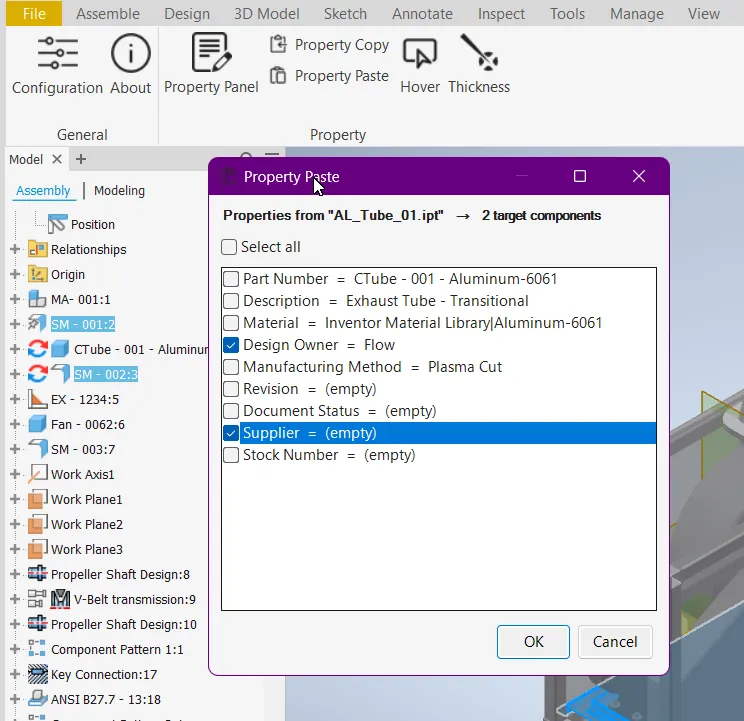
Kopiera från en komponent och klistra in i en annan. Endast konfigurerade egenskaper som finns i målet överförs.
6.14 Omfattning — Active Document kontra Selected Component
| Läge | Vad du redigerar |
|---|---|
| Active Document | Den för närvarande aktiva detaljen, sammanställningen eller ritningen |
| Selected Component | En enskild komponentförekomst som du markerar i sammanställningens grafikområde |
I läget Selected Component kan du redigera en förekomsts egenskaper utan att öppna filen separat.
6.15 Stöd för modelltillstånd
Flow stöder Inventors modelltillstånd (Model States). När ett dokument har flera modelltillstånd visar panelen egenskaperna för det aktiva modelltillståndet.
6.16 Multiredigering — redigera flera komponenter samtidigt
Med multiredigering kan du markera flera komponenter i en sammanställning med Ctrl+klick eller Skift+klick och redigera deras gemensamma egenskaper i en enda åtgärd.
Så fungerar det:
- Ställ in panelens omfattning på Selected Component.
- Ctrl+klicka på två eller flera komponenter i grafikfönstret eller sammanställningsträdet.
- Panelen visar egenskaper som är gemensamma för alla markerade komponenter. Komponentspecifika värden visas som en nedtonad indikator ”(varies)”.
- Redigera en eller flera egenskaper och tryck på Apply. De nya värdena skrivs till alla markerade komponenter samtidigt.
Multiredigering är idealiskt för batchåtgärder, till exempel för att ställa in material, författare eller anpassade iProperties för hela undersammanställningar i ett enda steg.
7. Hover — interaktiv egenskapsgranskning i realtid
Hover är ett verktyg för granskning av sammanställningar i realtid. Aktivera det från menyfliksområdet och för muspekaren över en komponent, så visas ett verktygstips med de egenskapsdata du har valt.
Vad Hover visar
- Konfigurerade egenskapsvärden för komponenten under muspekaren
- Alla instanser av komponenten markerade i sammanställningen
- Valfri miniatyrbild av komponenten
- Antalsinformation
- Visning av massa (när detta är konfigurerat)
Konfiguration
I dialogrutan Configuration under Hover kan du ställa in vilken egenskapsgrupp som ska visas, om miniatyrbilden ska visas och verktygstipsets opacitet (0–100 %).
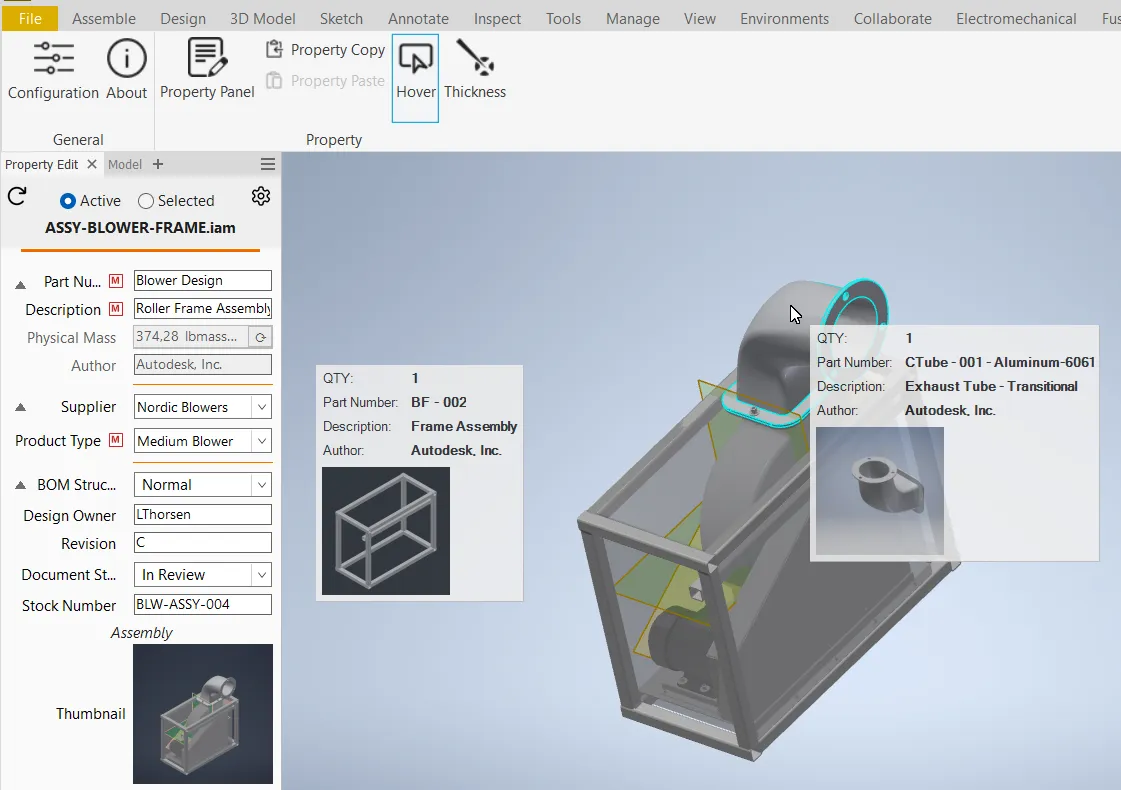
Hover i praktiken — för muspekaren över en komponent för att se egenskaper och antal, med alla instanser markerade.
8. Thickness — interaktiv analys av modelltjocklek i realtid
Thickness är ett granskningsverktyg som utvärderar väggtjockleken i realtid vid muspekarens position på en detaljyta. Det är särskilt användbart för plåtgranskning, granskning av tunnväggiga plastdetaljer och snabb konstruktionsverifiering.
Klicka på knappen Thickness i menyfliksområdet, för muspekaren över ytorna och se väggtjockleken vid varje punkt i realtid. Konfigurationsalternativen omfattar visning av egenskapsgrupp, miniatyrbild, opacitet, mätstrålens synlighet och strållängd.
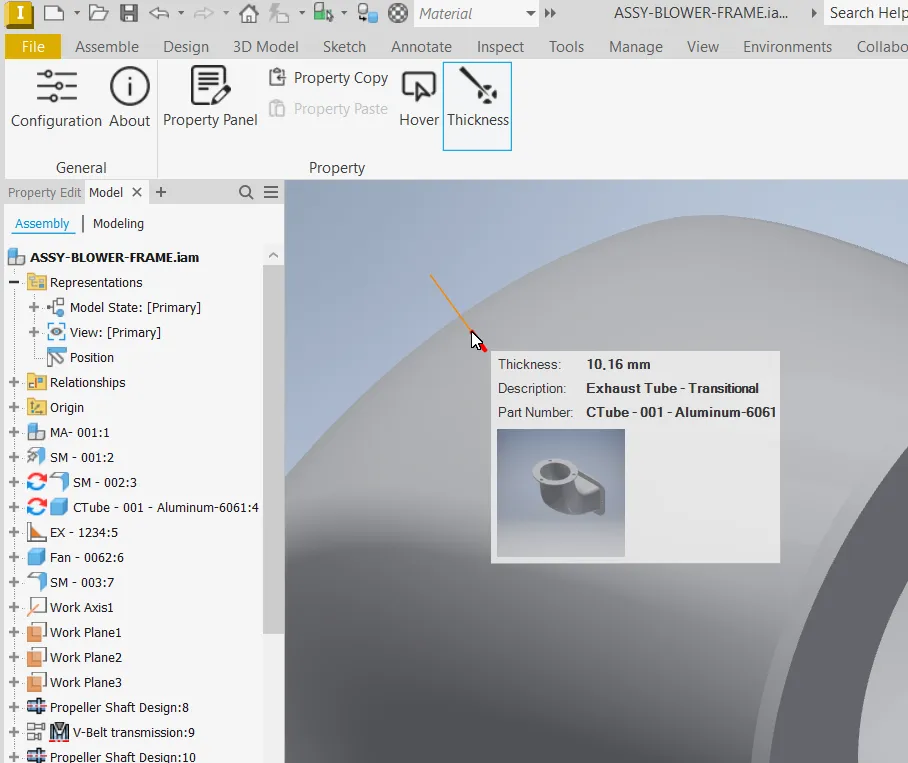
Tjockleksanalys — mätning av väggtjocklek i realtid vid muspekarens position.
9. Konfiguration — anpassa Flow till ditt arbetsflöde
I dialogrutan Configuration definierar en CAD-administratör eller avancerad användare hur Flow ska fungera. Öppna den från Flows menyfliksområde: Configuration.
9.1 Allmänna inställningar
- Egenskapspanelens titel
- Namn på fliken i menyfliksområdet
- Aktivering/avaktivering av loggning
- Aktivering av moduler
- Lagringsplats för konfigurationen
9.2 Egenskaper — definiera vad som ska visas
Varje egenskapsdefinition innehåller: namn, visningsnamn, inställning för anpassad egenskap, inställning för skrivskydd, inställning för obligatoriskt värde, typ (Text/Number/YesNo), verktygstips, sorteringsordning, valfri listtilldelning, valfri konfiguration av länkad lista och valfria döljningsregler.
9.3 Listor — standardisera textinmatning
Definiera namngivna samlingar av värden med ett alternativ för att begränsa inmatningen till List only och Allow blank för att lägga till en tom post. Listor kan innehålla kategoriposter som organiserar värden i en navigerbar trädstruktur.
9.4 Grupper — organisera panelen
Grupper definierar hopfällbara avsnitt med ett namn, ett ursprungligt hopfällningsläge och en ordnad lista med egenskaps-ID:n.
9.5 Kategorier — matcha dokument med layouter
Kategorier tilldelar dokument layouter med hjälp av regelbaserad matchning (filändelse, specialtyp, iProperty-värde). Alla regler inom en kategori måste uppfyllas (OCH-logik). Kategorier utvärderas uppifrån och ned — placera mer specifika kategorier först.
9.6 Färger och utseende
Varje kategori stöder en accentfärg, en ljus accent och en mörk accent. Flow väljer automatiskt lämplig nyans utifrån det aktiva Inventor-temat.
9.7 Moduler — hantera tilläggsfunktioner
Installerade moduler visas i navigeringsfönstret. Varje modul kan aktiveras/avaktiveras globalt och visar licensstatus.
10. Modul 1: iLogic Rules
Modulen iLogic Rules omvandlar externa iLogic-skript till vanliga knappar med etiketter i menyfliksområdet. Ange regelfilens sökväg, välj en ikon, skriv ett verktygstips och välj för vilka dokumenttyper knappen ska visas.
11. Distribution till teamet och delad konfiguration
Flow är utformat för distribution till team. Placera konfigurationsfilerna i en delad nätverksmapp eller Vault-arbetsyta. Varje Flow-installation pekar på den mappen. Ändringar slår igenom för alla användare vid nästa omstart.
Berörda filer: Flow_config.xml, Flow_Global.xml, .lic-filen och modulkonfigurationer.
Så fungerar sökvägar till delad konfiguration:
- En CAD-administratör öppnar dialogrutan Configuration på sin dator och ställer in konfigurationssökvägen till en delad nätverksmapp eller Vault-plats.
- Flow skriver denna sökväg till
%appdata%\Autodesk\Inventor 202X\Addins\Flow\Flow_Global.xml. - Administratören distribuerar denna enda
Flow_Global.xml-fil till alla användares motsvarande AppData-mappar. - Varje användare startar om Inventor och Flow använder automatiskt den delade konfigurationen — ingen konfiguration per användare krävs.
Detta arbetssätt innebär att administratören konfigurerar en gång, testar lokalt och bara behöver distribuera en liten hänvisningsfil. All faktisk konfiguration finns på den delade platsen.
Rekommenderat införande:
- Definiera egenskaper, listor, grupper och kategorier i en pilotmiljö.
- Validera med några avancerade användare.
- Placera den godkända konfigurationen på en delad, skrivskyddad plats.
- Distribuera
.lic-filen till samma mapp. - Distribuera
Flow_Global.xmltill alla användare via skript, grupprincip eller SCCM. - Informera teamet om gemensamma riktlinjer.
12. Diagnostik och loggning
Flow stöder diagnostikloggning för felsökning. Loggning aktiveras från Configuration > General och är avstängd som standard. Diagnostik skrivs till %TEMP%\Prop-tools\.
13. Uppdateringsaviseringar
Flow kan meddela användare när en nyare version är tillgänglig. Aviseringen är endast information — Flow uppdaterar aldrig sig självt automatiskt.
14. Praktiska konfigurationsexempel
Exempel A: Enkla metadata för detaljer och sammanställningar
Mål: En ren egenskapspanel med endast nödvändiga fält.
Konfiguration: Definiera egenskaper (artikelnummer, beskrivning, författare, material). Skapa en grupp ”Allmänt”. Skapa kategorierna ”Detalj” (.ipt) och ”Sammanställning” (.iam) och tilldela båda gruppen ”Allmänt”. Lägg till en materiallista inställd på List Only.
Exempel B: Arbetsflöde för plåt
Mål: Visa extra fält endast för plåtdetaljer.
Konfiguration: Lägg till egenskaperna tjocklek, ytbehandling och K-faktor. Skapa gruppen ”Plåt”. Skapa kategorin ”Plåt” med reglerna: .ipt OCH specialtypen ”Sheet metal”. Tilldela grupperna ”Allmänt” + ”Plåt”. Ge den en särskiljande accentfärg och se till att den sorteras före den generella kategorin ”Detalj”.
Exempel C: Distribution av iLogic till teamet
Konfiguration: Lagra .iLogicVb-filer i en delad nätverksmapp. Lägg till regelposter med tydliga etiketter, verktygstips och dokumenttypsfilter. Markera ”Show in ribbon” för åtkomst med ett klick.
15. Vanliga frågor
Kräver Flow internetåtkomst vid normal användning?
Nej. Licensverifieringen sker offline. Kontroller av uppdateringar görs i den mån det är möjligt och eventuella fel visas inte för användaren.
Kan jag köra Flow med en delad teamkonfiguration?
Ja. Låt alla installationer peka på en delad nätverksmapp eller Vault-arbetsyta som innehåller konfigurationsfilerna.
Kan olika dokumenttyper visa olika panellayouter?
Ja. Systemet med dokumentkategorier är byggt för detta. Varje kategori kan ha en egen uppsättning egenskapsgrupper.
Kan jag tvinga användarna att endast välja bland godkända värden?
Ja. Använd listor med alternativet List only. Aktivera Allow blank om du vill att användarna uttryckligen ska kunna välja ”inget värde” i listrutan.
Kan jag kräva att vissa egenskaper alltid har ett värde?
Ja. Markera egenskaper som Mandatory i konfigurationen. Flow markerar tomma obligatoriska fält och blockerar Apply tills de är ifyllda.
Kan jag visa skrivskyddade referensegenskaper?
Ja. Markera egenskaper som Read-Only i konfigurationen.
Kan jag dölja egenskaper villkorligt?
Ja. Använd döljningsregler för egenskapsdefinitioner.
Kan jag göra företagets iLogic-regler tillgängliga som vanliga knappar?
Ja. Modulen iLogic Rules är byggd för detta.
Var skrivs diagnostik?
%TEMP%\Prop-tools\ — endast när loggning är aktiverad.
Fungerar Flow med modelltillstånd?
Ja. Panelen visar egenskaper för det aktiva modelltillståndet.
Vilka Inventor-versioner stöder Flow?
Inventor 2025, 2026 och 2027. Varje version kräver ett eget installationspaket.
Kan jag använda Flow med både ljusa och mörka teman i Inventor?
Ja, med en licens. Gratisanvändare har det ljusa temat. Licensierade användare får även fullt stöd för mörkt läge.
Utforska Cadnor Flow for Inventor
Behöver du hjälp?
Kontakta Cadnor med Inventor-version, Flow-version och en beskrivning av problemet.
Kontakta Cadnor